

Documentation Documentation Dokumentation Documentación Documentação
How to use Lemonize Comment utiliser Lemonize So verwendest du Lemonize Cómo usar Lemonize Como usar o Lemonize
A complete walkthrough of every screen — from choosing your destination app to customizing shortcuts and appearance. Un guide complet de chaque écran — du choix de votre app de destination à la personnalisation des raccourcis et de l'apparence. Eine vollständige Tour durch jeden Bildschirm – von der Wahl deiner Ziel-App bis zur Anpassung von Tastenkürzeln und Erscheinungsbild. Una guía completa de cada pantalla: desde elegir tu app de destino hasta personalizar atajos y apariencia. Um guia completo de cada tela — da escolha do seu app de destino à personalização de atalhos e aparência.
Pick your destination app Choisissez votre app de destination Wähle deine Ziel-App Elige tu app de destino Escolha seu app de destino
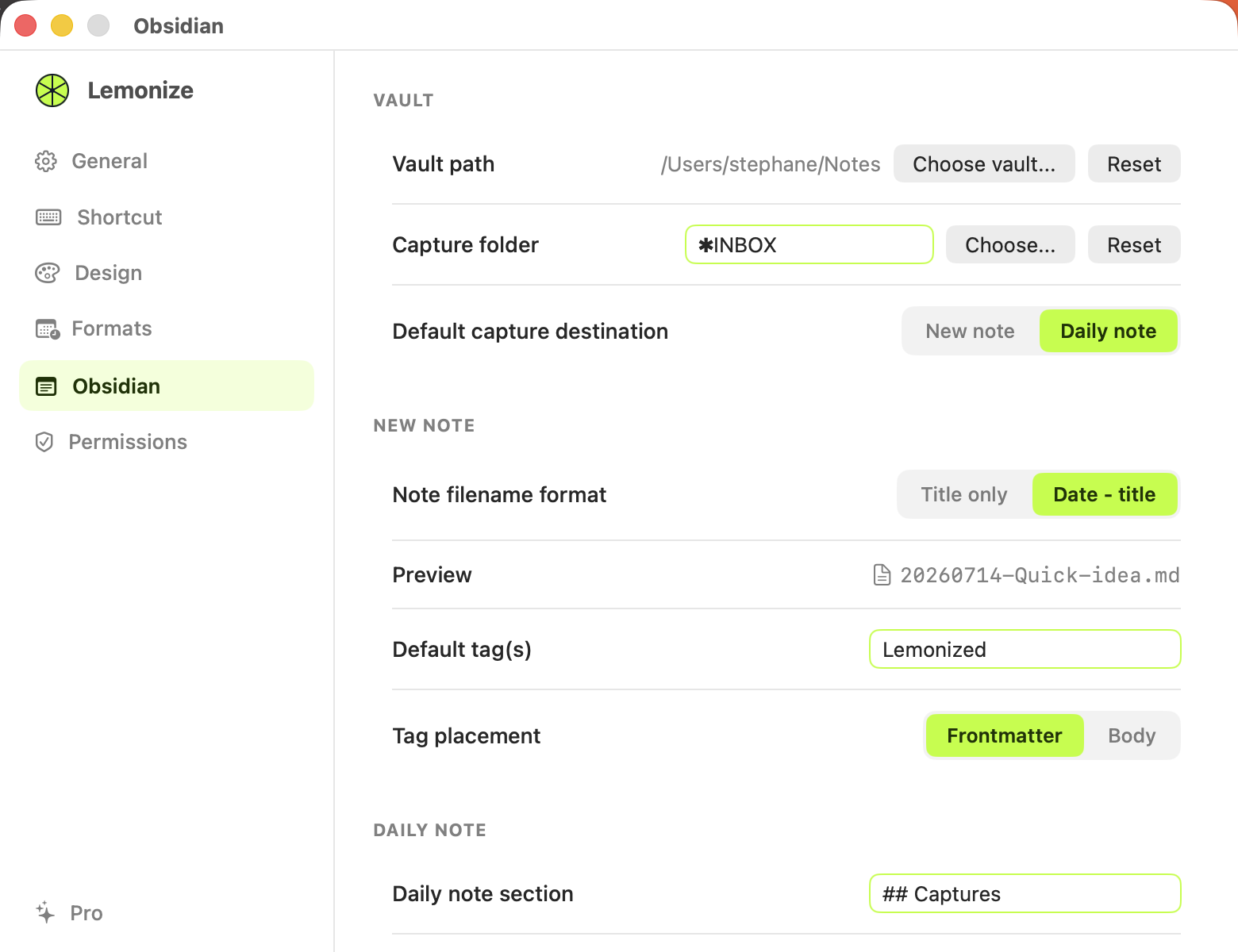
In Settings, pick where captures go: Obsidian, Bear, or DEVONthink — each has its own settings page. For Obsidian, choose your vault folder, whether captures become a new note (in a tidy "INBOX" folder by default) or go straight into today's daily note, the filename format, default tags, and where in the daily note captures get inserted. For Bear, set a note template and whether the note opens right after capture. For DEVONthink, set a template, an optional destination group, and whether DEVONthink comes to the front after capture. Dans les réglages, choisissez où vont les captures : Obsidian, Bear ou DEVONthink — chacune a sa propre page de réglages. Pour Obsidian, choisissez le dossier de votre coffre, si les captures deviennent une nouvelle note (dans un dossier « INBOX » par défaut) ou s'ajoutent directement à la note du jour, le format du nom de fichier, les tags par défaut, et où insérer les captures dans la note quotidienne. Pour Bear, définissez un modèle de note et si la note s'ouvre juste après la capture. Pour DEVONthink, définissez un modèle, un groupe de destination optionnel, et si DEVONthink passe au premier plan après la capture. Wähle in den Einstellungen, wohin Erfassungen gehen: Obsidian, Bear oder DEVONthink – jede App hat ihre eigene Einstellungsseite. Für Obsidian wählst du deinen Tresor-Ordner, ob Erfassungen zu einer neuen Notiz werden (standardmäßig in einem „INBOX“-Ordner) oder direkt in die heutige Tagesnotiz wandern, das Dateinamenformat, Standard-Tags und wo in der Tagesnotiz eingefügt wird. Für Bear legst du eine Notizvorlage fest und ob die Notiz direkt nach der Erfassung geöffnet wird. Für DEVONthink legst du eine Vorlage, eine optionale Zielgruppe und fest, ob DEVONthink nach der Erfassung in den Vordergrund kommt. En los ajustes, elige a dónde van las capturas: Obsidian, Bear o DEVONthink — cada una tiene su propia página de ajustes. Para Obsidian, elige la carpeta de tu bóveda, si las capturas se convierten en una nota nueva (en una carpeta «INBOX» por defecto) o van directo a la nota diaria de hoy, el formato del nombre de archivo, las etiquetas por defecto y dónde se insertan las capturas en la nota diaria. Para Bear, define una plantilla de nota y si la nota se abre justo después de la captura. Para DEVONthink, define una plantilla, un grupo de destino opcional y si DEVONthink pasa al frente tras la captura. Nos ajustes, escolha para onde vão as capturas: Obsidian, Bear ou DEVONthink — cada um tem sua própria página de ajustes. Para o Obsidian, escolha a pasta do seu cofre, se as capturas viram uma nota nova (em uma pasta "INBOX" por padrão) ou vão direto para a nota diária de hoje, o formato do nome do arquivo, as tags padrão e onde as capturas são inseridas na nota diária. Para o Bear, defina um modelo de nota e se a nota abre logo após a captura. Para o DEVONthink, defina um modelo, um grupo de destino opcional e se o DEVONthink vem para a frente após a captura.
Capture from anywhere, in one shortcut Capturez de partout, en un raccourci Von überall erfassen, mit einem Tastenkürzel Captura desde cualquier lugar, con un atajo Capture de qualquer lugar, com um atalho
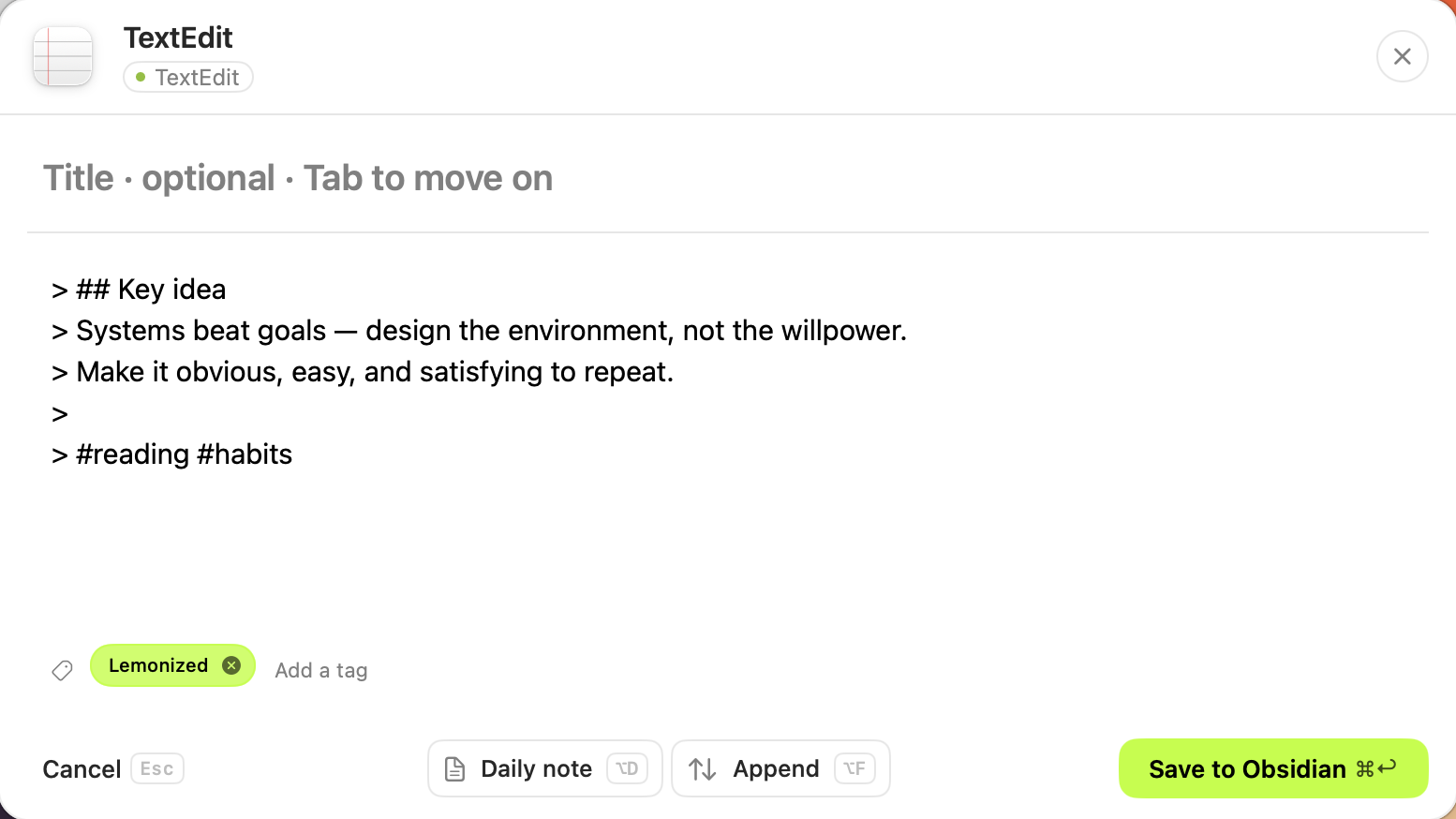
Select some text — or nothing at all for a quick note — and press your capture shortcut. The panel opens with your selection already inside as a Markdown quote. Add a title (optional), edit the body, add tags, and if needed switch the destination app right in the panel — Obsidian, Bear, or DEVONthink — with a click or a shortcut. Then save. Everything happens without leaving the app you were in. Sélectionnez du texte — ou rien du tout pour une note rapide — et appuyez sur votre raccourci de capture. Le panneau s'ouvre avec votre sélection déjà en place, sous forme de citation Markdown. Ajoutez un titre (facultatif), modifiez le corps, ajoutez des tags, et au besoin changez d'app de destination directement dans le panneau — Obsidian, Bear ou DEVONthink — d'un clic ou d'un raccourci. Puis enregistrez. Tout se passe sans quitter l'app dans laquelle vous étiez. Markiere etwas Text – oder gar nichts für eine schnelle Notiz – und drücke dein Erfassungs-Kürzel. Das Panel öffnet sich mit deiner Auswahl bereits als Markdown-Zitat. Füge einen Titel hinzu (optional), bearbeite den Text, füge Tags hinzu und wechsle bei Bedarf die Ziel-App direkt im Panel – Obsidian, Bear oder DEVONthink – per Klick oder Kürzel. Dann speichern. Alles geschieht, ohne die App zu verlassen, in der du warst. Selecciona algo de texto —o nada, para una nota rápida— y pulsa tu atajo de captura. El panel se abre con tu selección ya dentro, como cita Markdown. Añade un título (opcional), edita el cuerpo, añade etiquetas y, si hace falta, cambia la app de destino directamente en el panel — Obsidian, Bear o DEVONthink — con un clic o un atajo. Luego guarda. Todo ocurre sin salir de la app en la que estabas. Selecione algum texto — ou nada, para uma nota rápida — e pressione seu atalho de captura. O painel abre com sua seleção já dentro, como citação Markdown. Adicione um título (opcional), edite o corpo, adicione tags e, se precisar, troque o app de destino direto no painel — Obsidian, Bear ou DEVONthink — com um clique ou um atalho. Depois salve. Tudo acontece sem sair do app em que você estava.
Customize every shortcut Personnalisez chaque raccourci Jedes Tastenkürzel anpassen Personaliza cada atajo Personalize cada atalho
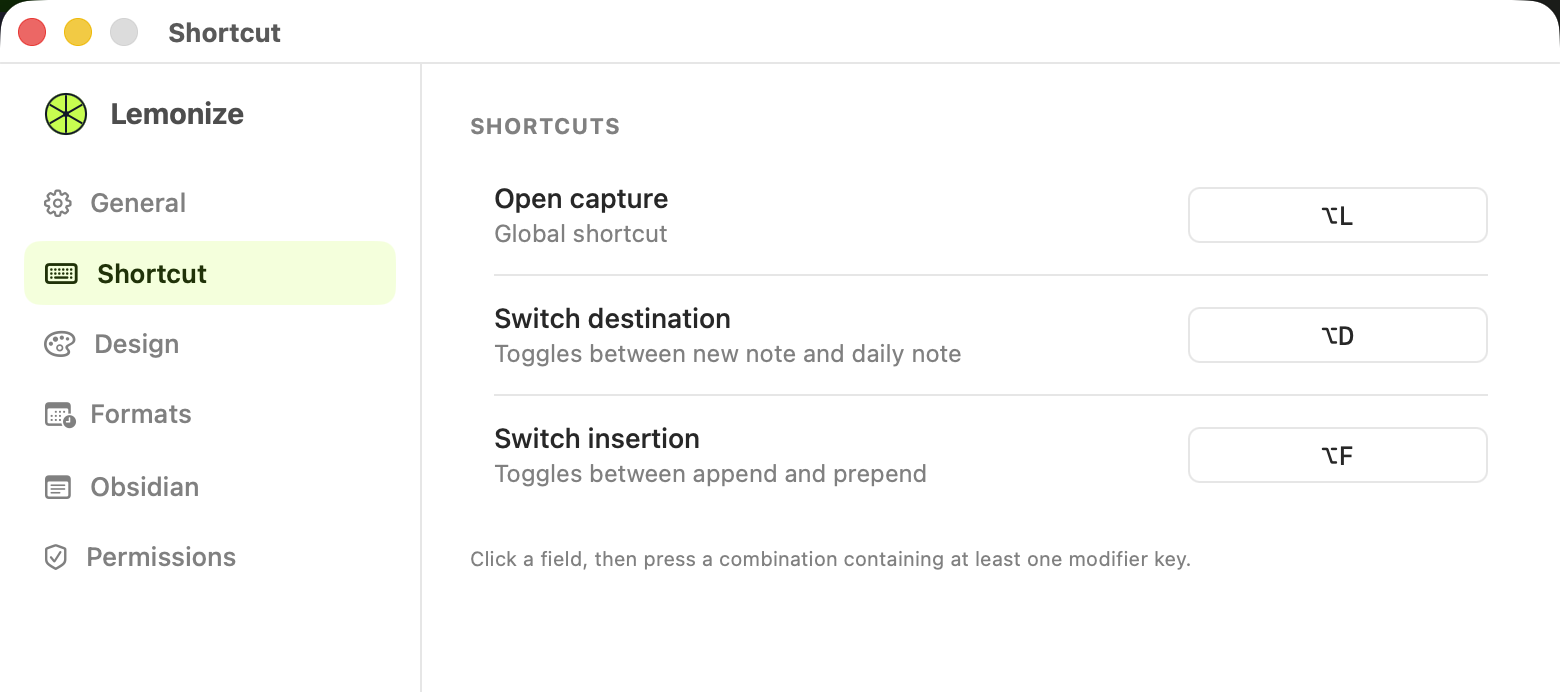
Settings → Shortcut lets you rebind the global shortcut that opens the capture panel, plus three quick toggles: one to cycle the destination app between Obsidian, Bear, and DEVONthink, one to switch between new note and daily note, and one to switch insertion between append and prepend — all usable right from the capture panel without touching the mouse. Réglages → Raccourci vous permet de réattribuer le raccourci global qui ouvre le panneau de capture, ainsi que trois bascules rapides : l'une pour faire défiler l'app de destination entre Obsidian, Bear et DEVONthink, l'une pour basculer entre nouvelle note et note quotidienne, et l'autre pour basculer l'insertion entre ajout en fin et ajout en tête — utilisables directement depuis le panneau de capture, sans toucher la souris. Unter Einstellungen → Tastenkürzel kannst du das globale Kürzel, das das Erfassungs-Panel öffnet, neu belegen – dazu drei schnelle Umschalter: einer wechselt die Ziel-App zwischen Obsidian, Bear und DEVONthink, einer wechselt zwischen neuer Notiz und Tagesnotiz, und einer wechselt das Einfügen zwischen Anhängen und Voranstellen – alle direkt im Erfassungs-Panel nutzbar, ganz ohne Maus. Ajustes → Atajo te permite reasignar el atajo global que abre el panel de captura, además de tres interruptores rápidos: uno para alternar la app de destino entre Obsidian, Bear y DEVONthink, otro para alternar entre nota nueva y nota diaria, y otro para alternar la inserción entre añadir al final y al principio — todos utilizables directamente desde el panel de captura, sin tocar el ratón. Ajustes → Atalho permite reatribuir o atalho global que abre o painel de captura, além de três alternâncias rápidas: uma para alternar o app de destino entre Obsidian, Bear e DEVONthink, uma para alternar entre nota nova e nota diária, e outra para alternar a inserção entre anexar e adicionar no início — todas utilizáveis direto do painel de captura, sem tocar no mouse.
Make the panel yours Personnalisez le panneau Gestalte das Panel nach deinem Geschmack Haz tuyo el panel Deixe o painel com a sua cara
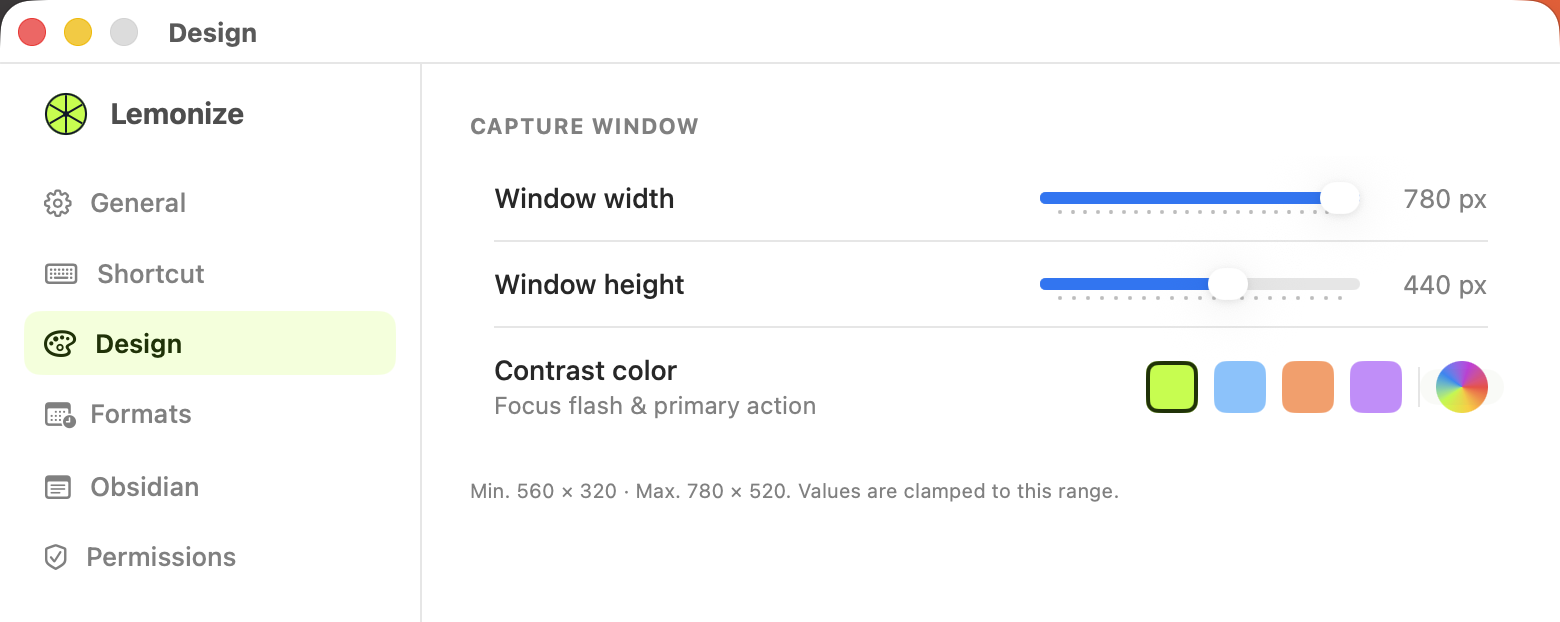
Settings → Design controls the capture window's width and height (clamped to sensible limits so it never gets awkward), plus a contrast color used for focus rings and the primary save button — pick one of the presets or open the color wheel for any color you like. Réglages → Design contrôle la largeur et la hauteur de la fenêtre de capture (bornées à des limites raisonnables pour qu'elle ne devienne jamais gênante), ainsi qu'une couleur de contraste utilisée pour les anneaux de focus et le bouton d'enregistrement principal — choisissez un préréglage ou ouvrez la roue chromatique pour n'importe quelle couleur. Unter Einstellungen → Design steuerst du Breite und Höhe des Erfassungsfensters (auf sinnvolle Grenzen begrenzt, damit es nie unhandlich wird), sowie eine Kontrastfarbe für Fokusringe und den Haupt-Speichern-Button – wähle eine Voreinstellung oder öffne das Farbrad für jede beliebige Farbe. Ajustes → Diseño controla el ancho y alto de la ventana de captura (limitados a rangos razonables para que nunca resulte incómoda), además de un color de contraste usado en los anillos de foco y el botón principal de guardar — elige un preajuste o abre la rueda de color para cualquier tono. Ajustes → Design controla a largura e a altura da janela de captura (limitadas a valores razoáveis para que nunca fique estranha), além de uma cor de contraste usada nos anéis de foco e no botão principal de salvar — escolha um predefinido ou abra a roda de cores para qualquer tom.
Always one click away Toujours à portée de clic Immer nur einen Klick entfernt Siempre a un clic Sempre a um clique
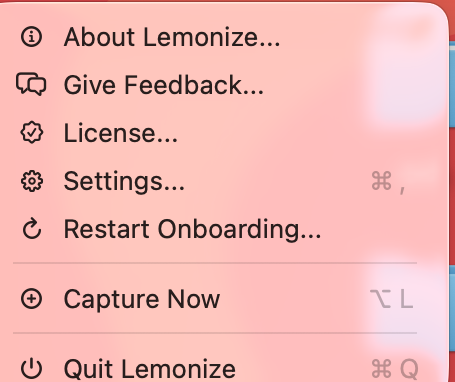
The menu bar icon holds everything: jump straight to a capture with "Capture Now", open Settings, replay the onboarding tour, send feedback, or check your license — no need to remember the shortcut if your hands are elsewhere. L'icône dans la barre de menus rassemble tout : lancez une capture directement avec « Capturer maintenant », ouvrez les réglages, revoyez la visite d'accueil, envoyez un retour ou vérifiez votre licence — pas besoin de se souvenir du raccourci si vos mains sont ailleurs. Das Symbol in der Menüleiste vereint alles: starte eine Erfassung direkt mit „Jetzt erfassen“, öffne die Einstellungen, wiederhole die Einführungstour, sende Feedback oder prüfe deine Lizenz – du musst dir das Kürzel nicht merken, wenn deine Hände gerade woanders sind. El icono de la barra de menús lo reúne todo: inicia una captura directamente con «Capturar ahora», abre los ajustes, repite el recorrido de bienvenida, envía comentarios o revisa tu licencia — no hace falta recordar el atajo si tienes las manos ocupadas. O ícone na barra de menus reúne tudo: inicie uma captura direto com "Capturar agora", abra os ajustes, reveja o tour de boas-vindas, envie feedback ou confira sua licença — sem precisar lembrar do atalho se suas mãos estiverem ocupadas.
Five languages, one Mac Cinq langues, un seul Mac Fünf Sprachen, ein Mac Cinco idiomas, un Mac Cinco idiomas, um Mac
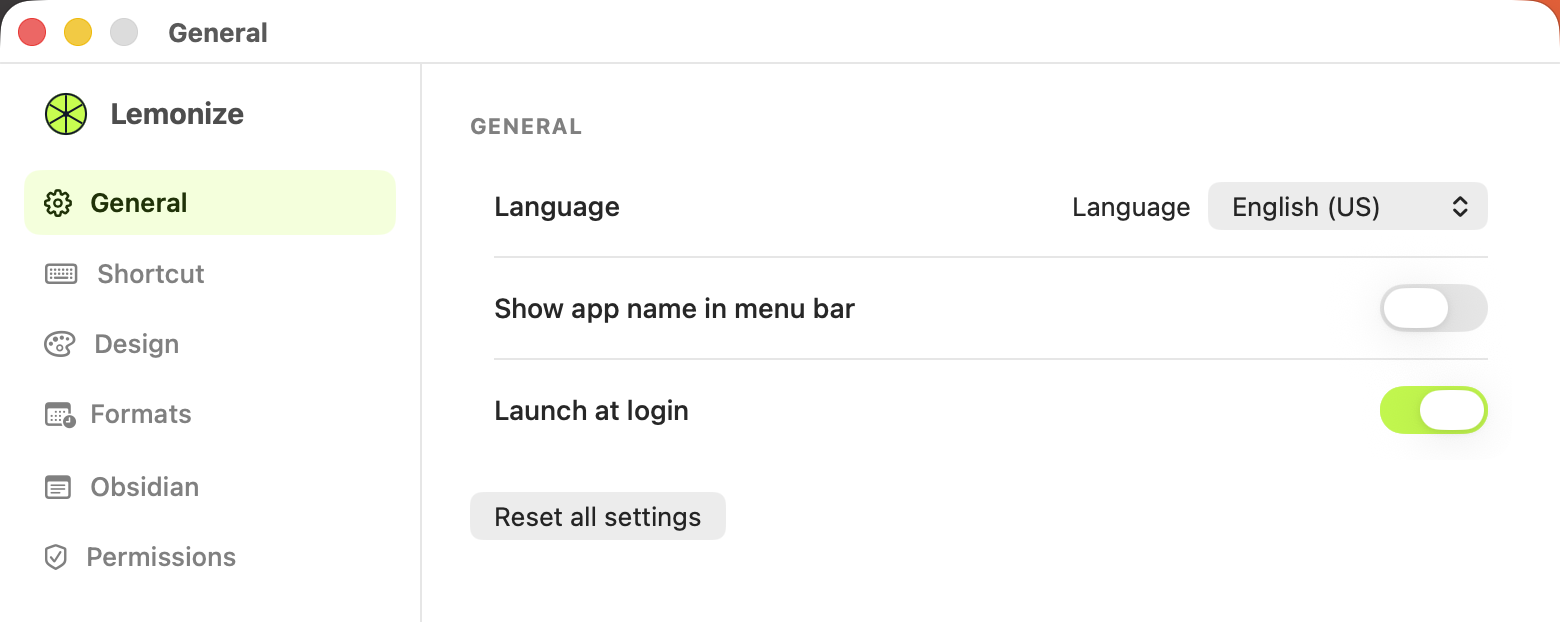
Settings → General switches Lemonize's interface between English, French, German, Spanish, and Portuguese — or follows your Mac's system language automatically. This is also where you turn on "Launch at login" so Lemonize is always ready. Réglages → Général bascule l'interface de Lemonize entre anglais, français, allemand, espagnol et portugais — ou suit automatiquement la langue système de votre Mac. C'est aussi ici que vous activez « Lancer à l'ouverture de session » pour que Lemonize soit toujours prêt. Unter Einstellungen → Allgemein wechselst du die Oberfläche von Lemonize zwischen Englisch, Französisch, Deutsch, Spanisch und Portugiesisch – oder folgst automatisch der Systemsprache deines Macs. Hier aktivierst du auch „Bei Anmeldung starten“, damit Lemonize immer bereit ist. Ajustes → General cambia la interfaz de Lemonize entre inglés, francés, alemán, español y portugués — o sigue automáticamente el idioma del sistema de tu Mac. Aquí también activas «Iniciar al abrir sesión» para que Lemonize esté siempre listo. Ajustes → Geral alterna a interface do Lemonize entre inglês, francês, alemão, espanhol e português — ou segue automaticamente o idioma do sistema do seu Mac. É aqui também que você ativa "Iniciar ao fazer login" para que o Lemonize esteja sempre pronto.
Obsidian, Bear, or DEVONthink — why choose? Obsidian, Bear ou DEVONthink — pourquoi choisir ? Obsidian, Bear oder DEVONthink – warum wählen? Obsidian, Bear o DEVONthink — ¿por qué elegir? Obsidian, Bear ou DEVONthink — por que escolher?
Lemonize captures to all three. Set your favorite as the default, and redirect any single capture to another app right from the panel — one click or one shortcut. Lemonize capture vers les trois. Définissez votre favorite par défaut, et redirigez n'importe quelle capture vers une autre app directement depuis le panneau — un clic ou un raccourci. Lemonize erfasst in alle drei. Lege deinen Favoriten als Standard fest und leite jede einzelne Erfassung direkt im Panel in eine andere App um – per Klick oder Kürzel. Lemonize captura a las tres. Define tu favorita como predeterminada y redirige cualquier captura puntual a otra app directamente desde el panel — un clic o un atajo. O Lemonize captura para os três. Defina seu favorito como padrão e redirecione qualquer captura pontual para outro app direto do painel — um clique ou um atalho.
Free to try, simple to keep Gratuit à l'essai, simple à garder Kostenlos testen, einfach behalten Gratis para probar, sencillo de mantener Grátis para testar, simples de manter
20 free captures, every feature unlocked. After that, Pro removes the limit — monthly or a one-time lifetime purchase. 20 captures gratuites, toutes les fonctionnalités débloquées. Ensuite, Pro supprime la limite — au mois ou en achat unique à vie. 20 kostenlose Erfassungen, alle Funktionen freigeschaltet. Danach hebt Pro das Limit auf – im Monatsabo oder als einmaligen Lifetime-Kauf. 20 capturas gratis, todas las funciones desbloqueadas. Después, Pro elimina el límite — mensual o con una compra única de por vida. 20 capturas grátis, todos os recursos desbloqueados. Depois, o Pro remove o limite — mensal ou com compra única vitalícia.
See pricing → Voir les tarifs → Preise ansehen → Ver precios → Ver preços →